วิธีติดตั้ง Flutter บน Windows (ฉบับละเอียด ใช้ได้จริง 2026)
Flutter คือเครื่องมือจาก Google สำหรับพัฒนา Mobile, Web และ Desktop App ด้วยโค้ดชุดเดียว เหมาะมากสำหรับนักพัฒนาที่อยากทำแอปทั้ง Android และ iOS พร้อมกัน
1. สิ่งที่ต้องเตรียมก่อนติดตั้ง
ก่อนเริ่ม ให้เช็คเครื่องของคุณก่อน:
- OS: Windows 10 / 11 (64-bit)
- RAM: อย่างน้อย 8 GB (แนะนำ 16 GB)
- Disk: เหลืออย่างน้อย 10–20 GB
- สิทธิ์ Admin (บางขั้นตอนต้องใช้)
1.1. ดาวน์โหลด Flutter SDK
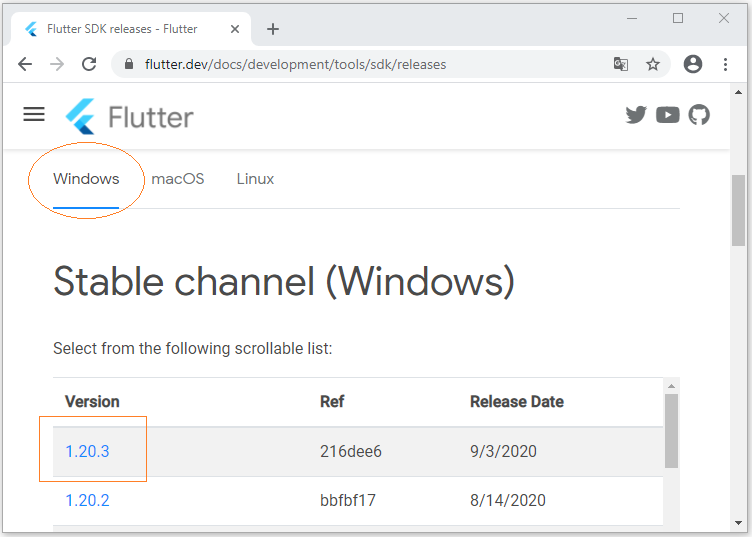

ขั้นตอน:
- ไปที่เว็บไซต์ทางการ
- ???? https://docs.flutter.dev/get-started/install/windows
- ดาวน์โหลดไฟล์
.zip ล่าสุด - แตกไฟล์ไปที่:
สำคัญ: ห้ามแตกใน Program Files (จะมีปัญหา permission)
⚙️ 2. ตั้งค่า Environment Variables (PATH)

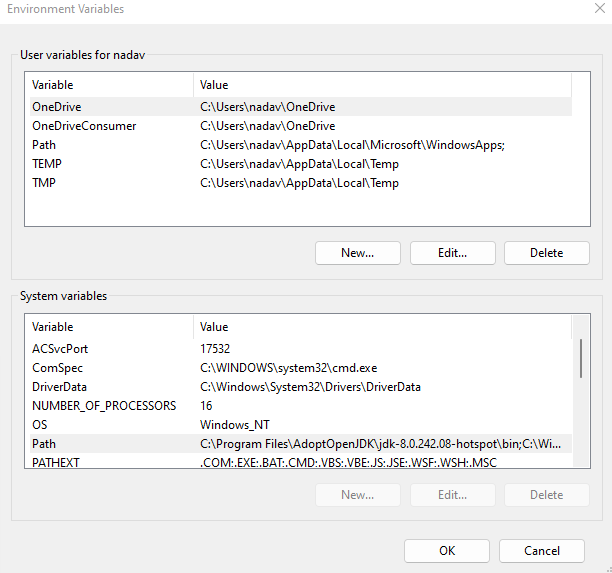
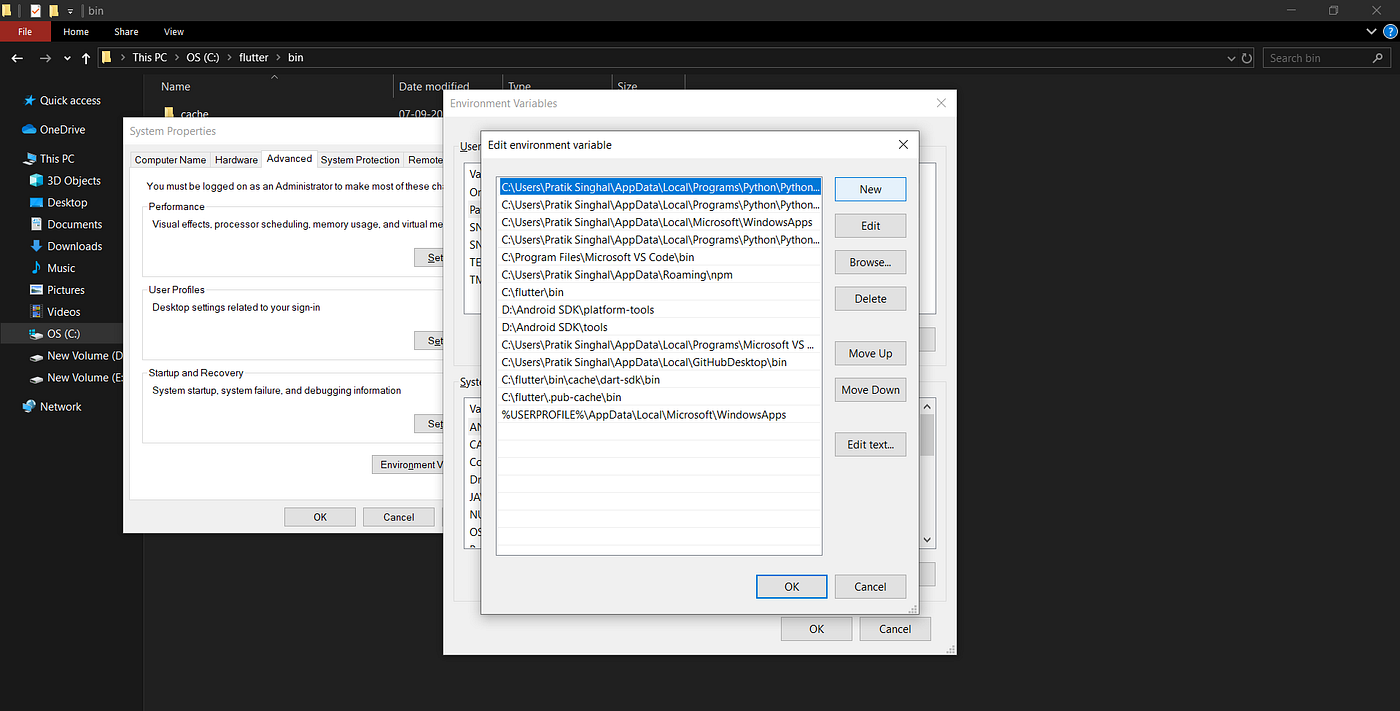
วิธีตั้งค่า:
- ค้นหา: Environment Variables
- เลือก: Edit the system environment variables
- กด Environment Variables
- ที่
Path → กด Edit - เพิ่ม:
- กด OK ทุกหน้าต่าง
3. ตรวจสอบการติดตั้ง
เปิด Command Prompt แล้วพิมพ์:


ถ้าสำเร็จจะเห็น:
ถ้ามี ❌ จะบอกสิ่งที่ต้องติดตั้งเพิ่ม เช่น:
- Android Toolchain
- Chrome
- Visual Studio
4. ติดตั้ง Android Studio
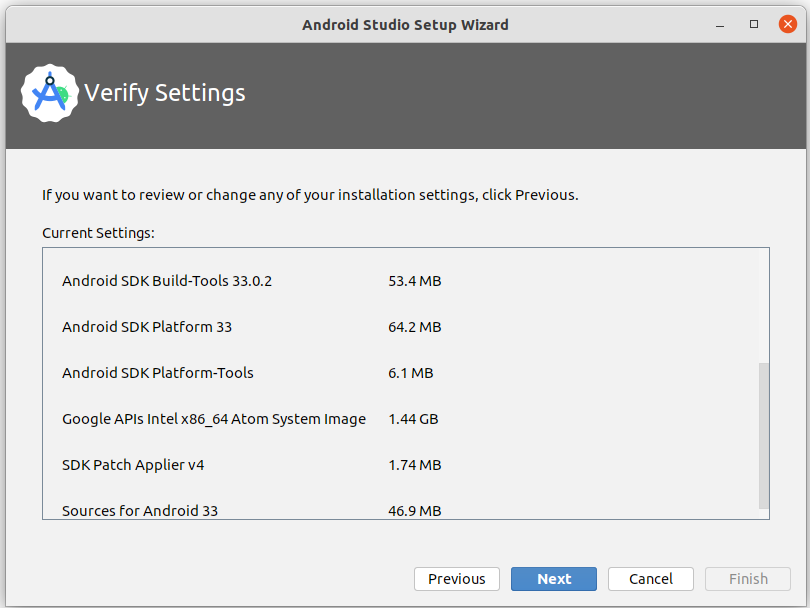

ดาวน์โหลด:
https://developer.android.com/studio
หลังติดตั้ง:
- เปิด Android Studio
- ไปที่ SDK Manager
- ติดตั้ง:
- Android SDK
- Android SDK Command-line Tools
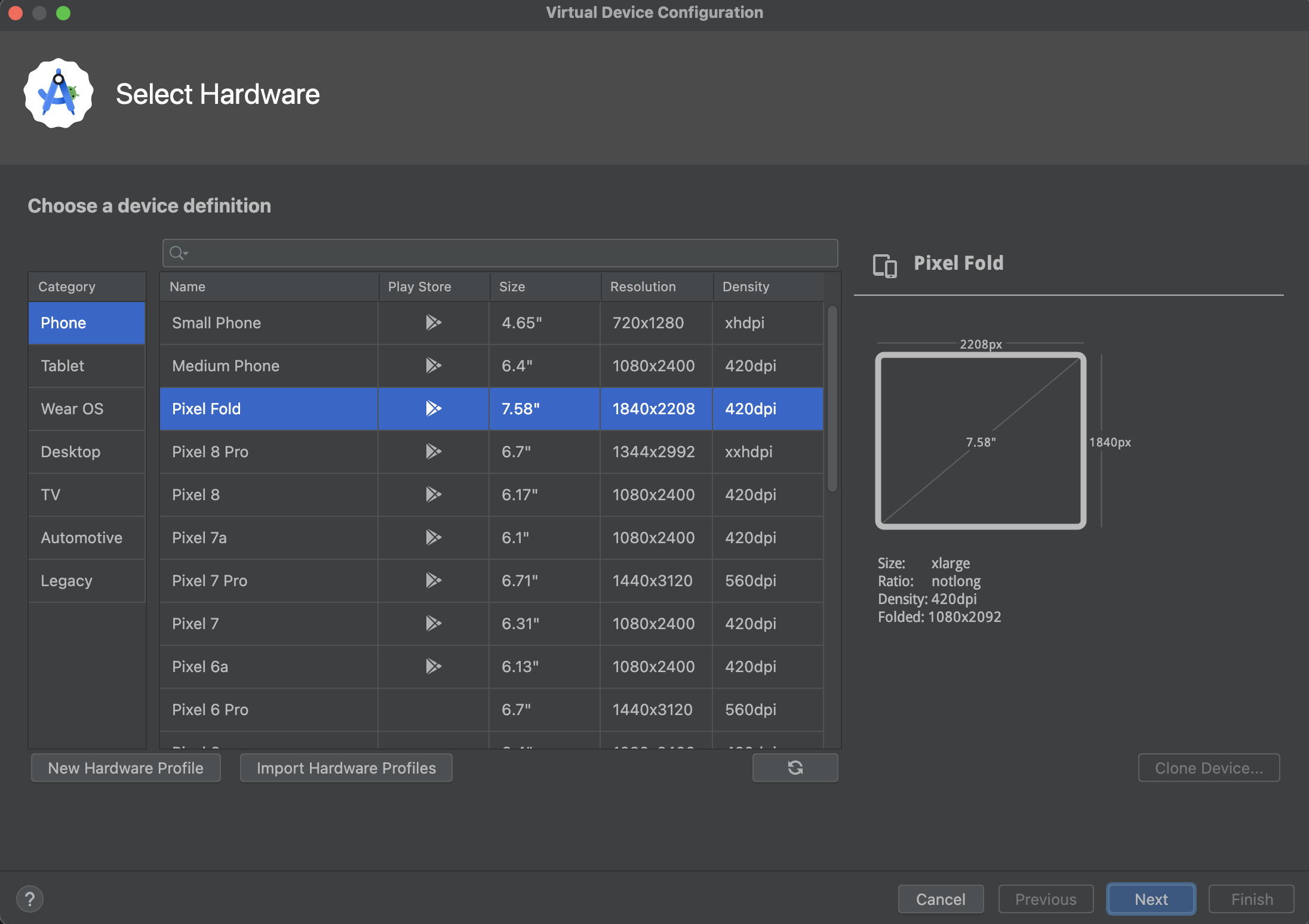
5. สร้าง Emulator
วิธี:
- ไปที่ Device Manager
- Create Device
- เลือกรุ่น (เช่น Pixel)
- เลือก Image (แนะนำ API 33+)
- กด Run ▶️
6. ติดตั้ง Visual Studio (สำหรับ Windows App)
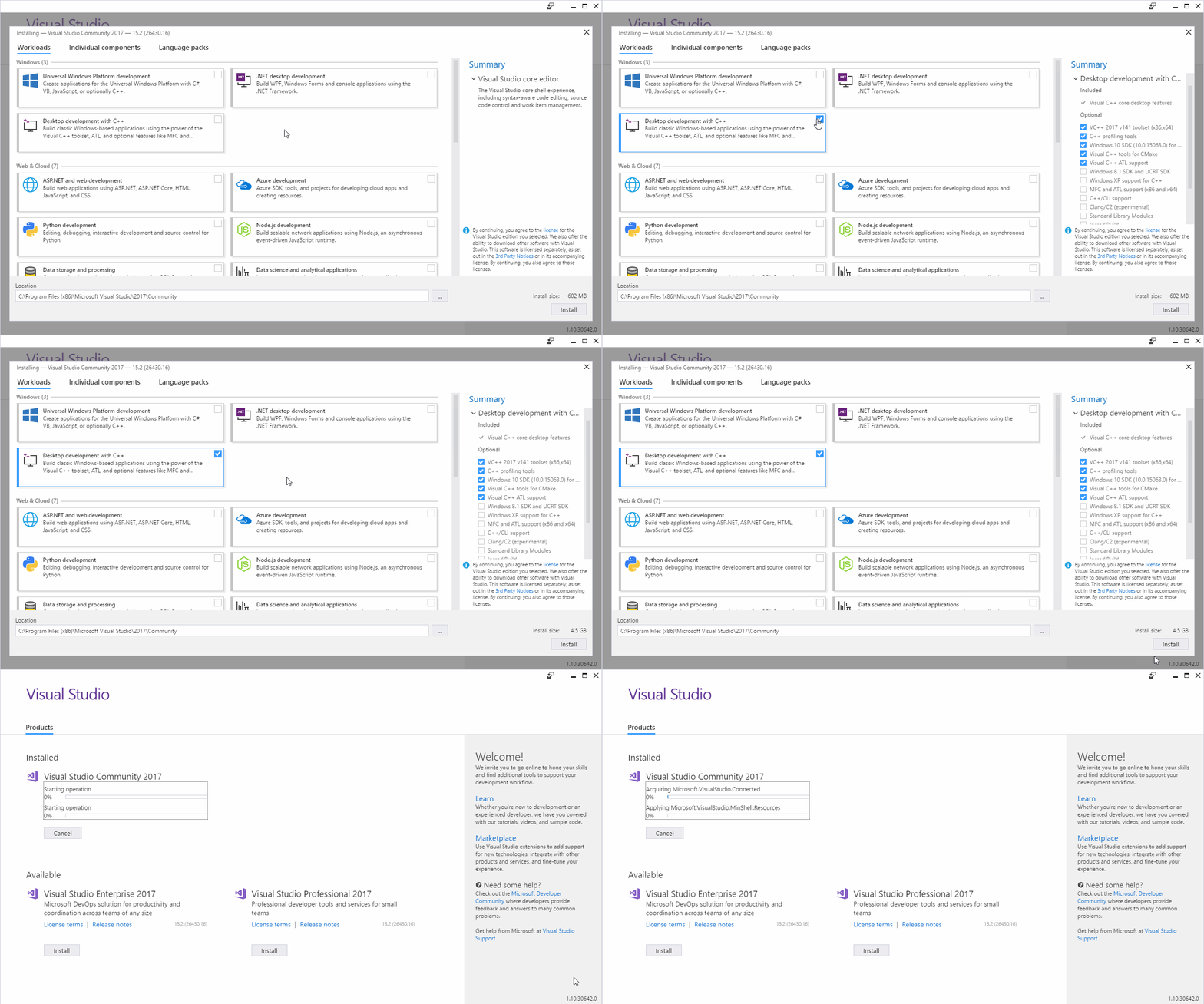

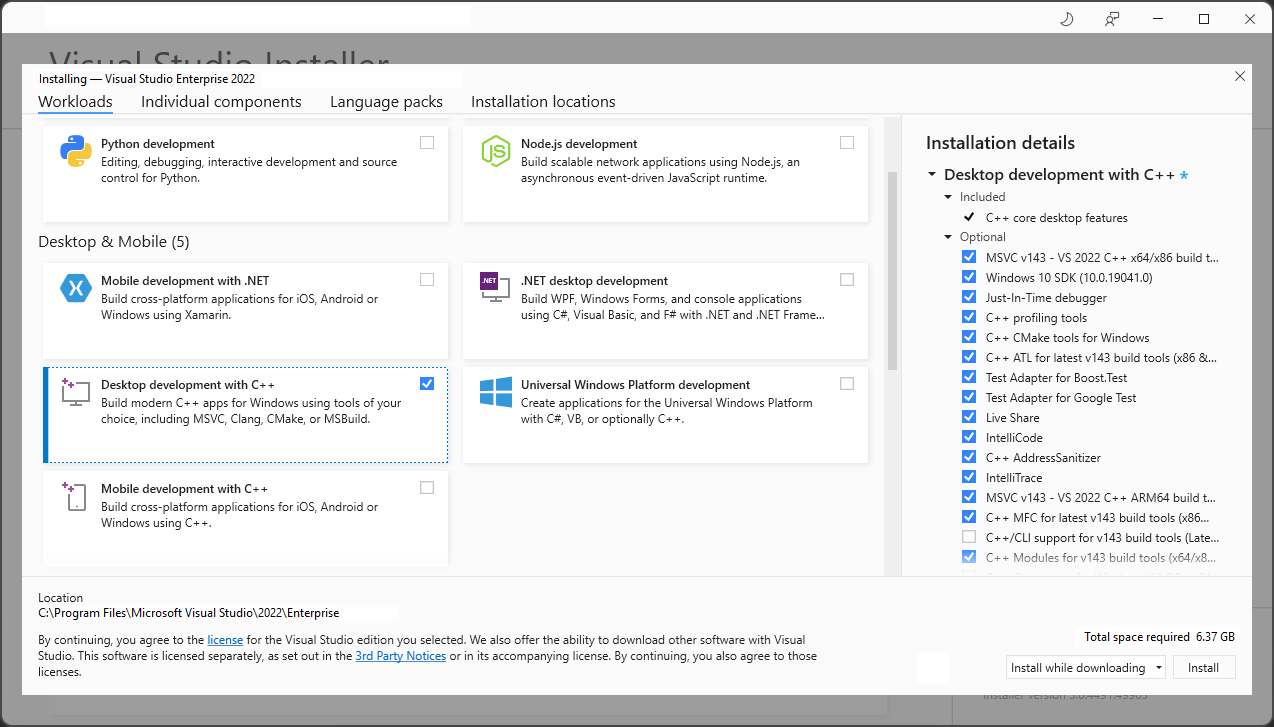
ดาวน์โหลด:
https://visualstudio.microsoft.com/
เลือก:
✅ Desktop development with C++
7. ติดตั้ง Chrome (สำหรับ Web)
Flutter รองรับ Web ด้วย
ดาวน์โหลด:
https://www.google.com/chrome/
▶️ 8. ทดลองสร้างโปรเจคแรก
เปิด CMD:
flutter create my_app
cd my_app
flutter run
ถ้าทุกอย่างถูกต้อง แอปจะรันบน Emulator
ปัญหาที่พบบ่อย
❌ flutter command not found
ยังไม่ได้ set PATH
❌ Android licenses not accepted
แก้ด้วย:
flutter doctor --android-licenses
❌ Emulator ช้า
เปิด Virtualization (VT-x / AMD-V) ใน BIOS
สรุป
การติดตั้ง Flutter บน Windows มี 4 ส่วนหลัก:
- Flutter SDK
- Android Studio
- Visual Studio (optional แต่แนะนำ)
- ตั้งค่า PATH
เมื่อครบแล้ว คุณจะสามารถพัฒนาแอปได้ทั้ง:
- Android
- iOS (ต้องใช้ Mac)
- Web
- Desktop